STEP 1고용24 접속 및 로그인
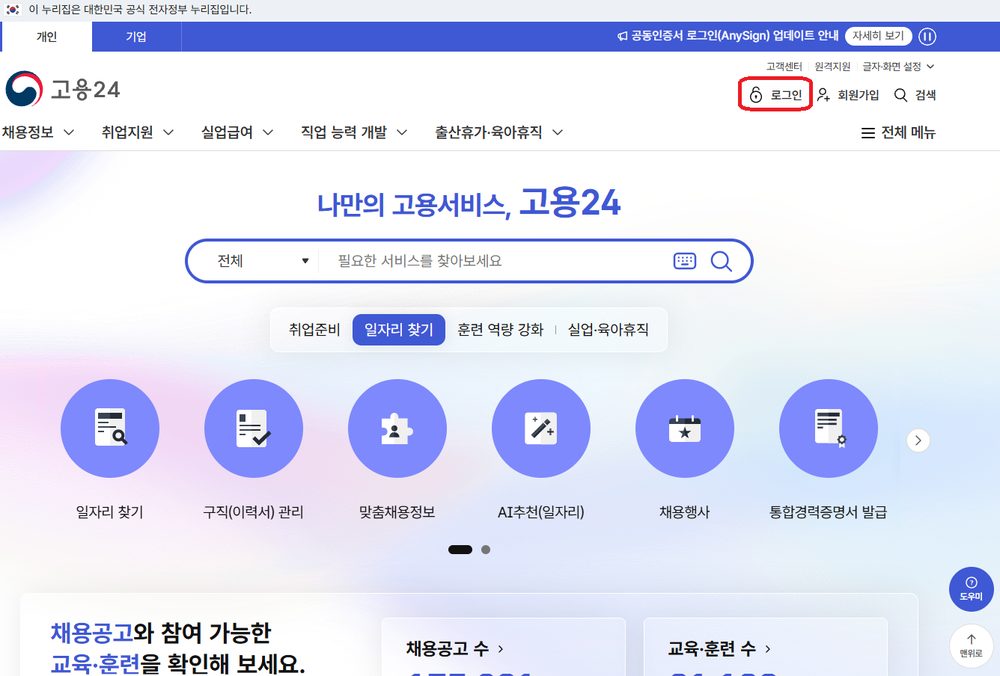
- 포털에서 '고용24'를 검색하거나 work24.go.kr에 접속합니다.
- 화면 우측 상단의 [로그인] 버튼을 클릭합니다.
- 간편인증 · 공동인증서 · 아이디 중 편한 방식으로 로그인합니다.
TIP회원이 아니라면 [로그인] 옆 [회원가입]에서 개인회원으로 먼저 가입하세요.
이름과 휴대폰 번호로 내 체크리스트를 불러와요
운영진 안내를 기다려 주세요. 열리면 이 주소에서 바로 볼 수 있어요.
1기 초·중급 BOOT UP · 10월 19일(월) ~ 11월 6일(금)
최종 선발을 축하드립니다! 아래 서류를 준비해 항목별 구글폼으로 제출해 주세요. 모든 서류를 제출해야 수료할 수 있어요. 제출한 항목은 동그라미를 눌러 체크해 두면 남은 항목을 한눈에 볼 수 있어요.
교육 공지와 일정 변경은 모두 이 방에서 안내합니다. 출석 확인을 위해 프로필 이름을 본인 실명으로 설정해 입장해 주세요. (예: 홍길동)
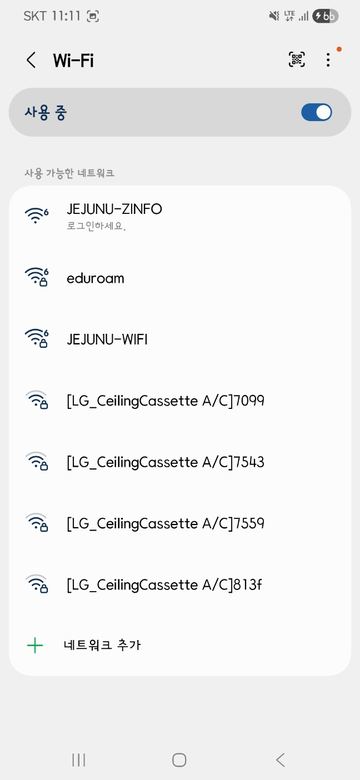
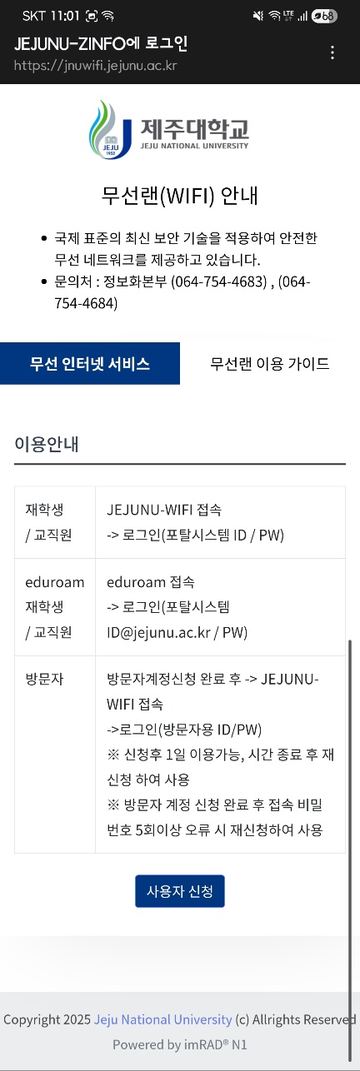
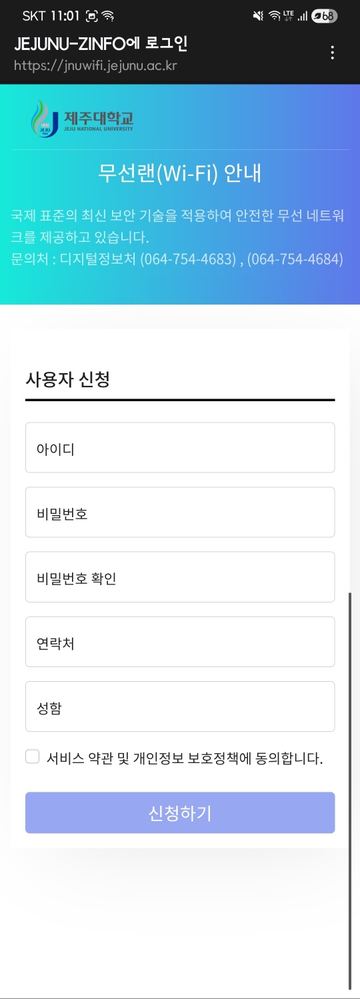
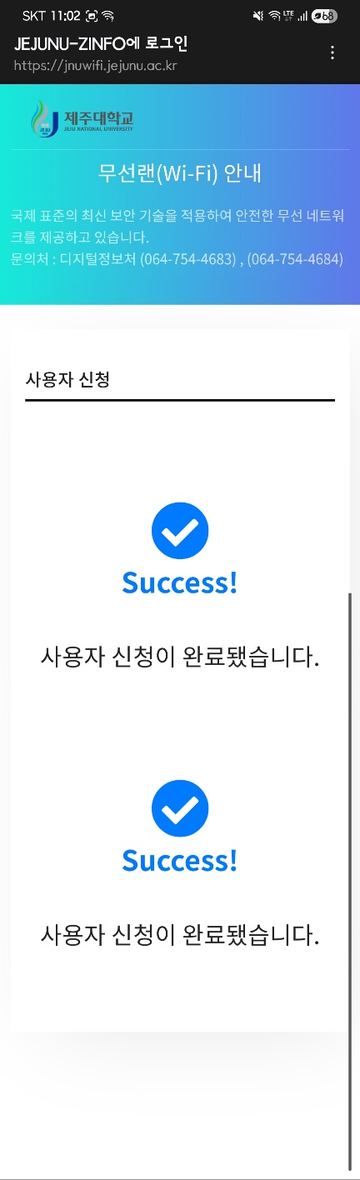
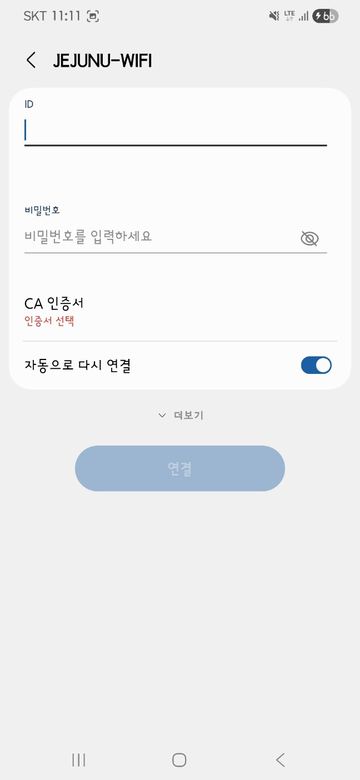
JEJUNU-ZINFO에서 사용자 신청을 한 뒤, 만든 아이디로 JEJUNU-WIFI에 접속하면 됩니다. 노트북·휴대폰 모두 같은 방법이에요.
6개 항목 남았어요모두 완료하면 수료
문의TIP회원이 아니라면 [로그인] 옆 [회원가입]에서 개인회원으로 먼저 가입하세요.
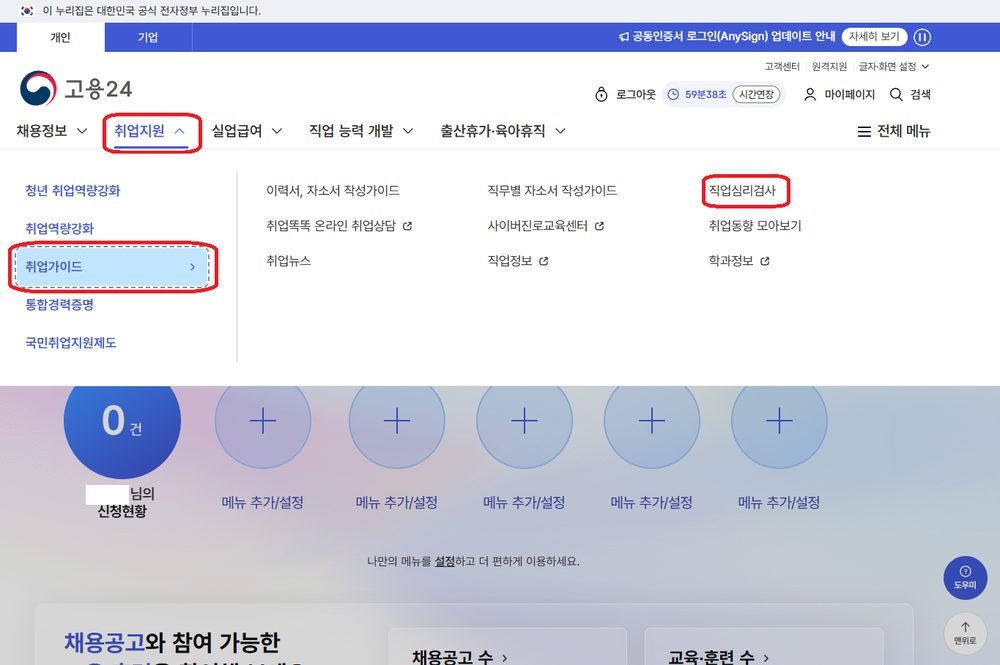
TIP로그인 후 상단에 남은 이용 시간이 표시됩니다. 부족하면 [시간연장]을 눌러주세요.
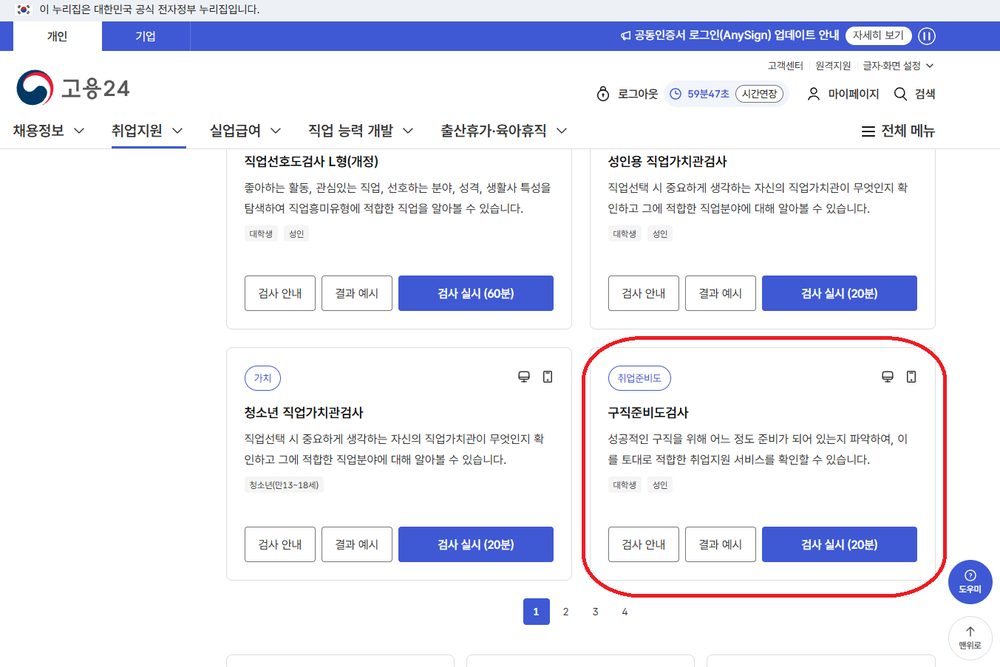
TIP목록 1페이지 아래쪽에 있어요. [검사 안내] · [결과 예시]로 미리 살펴볼 수 있습니다.
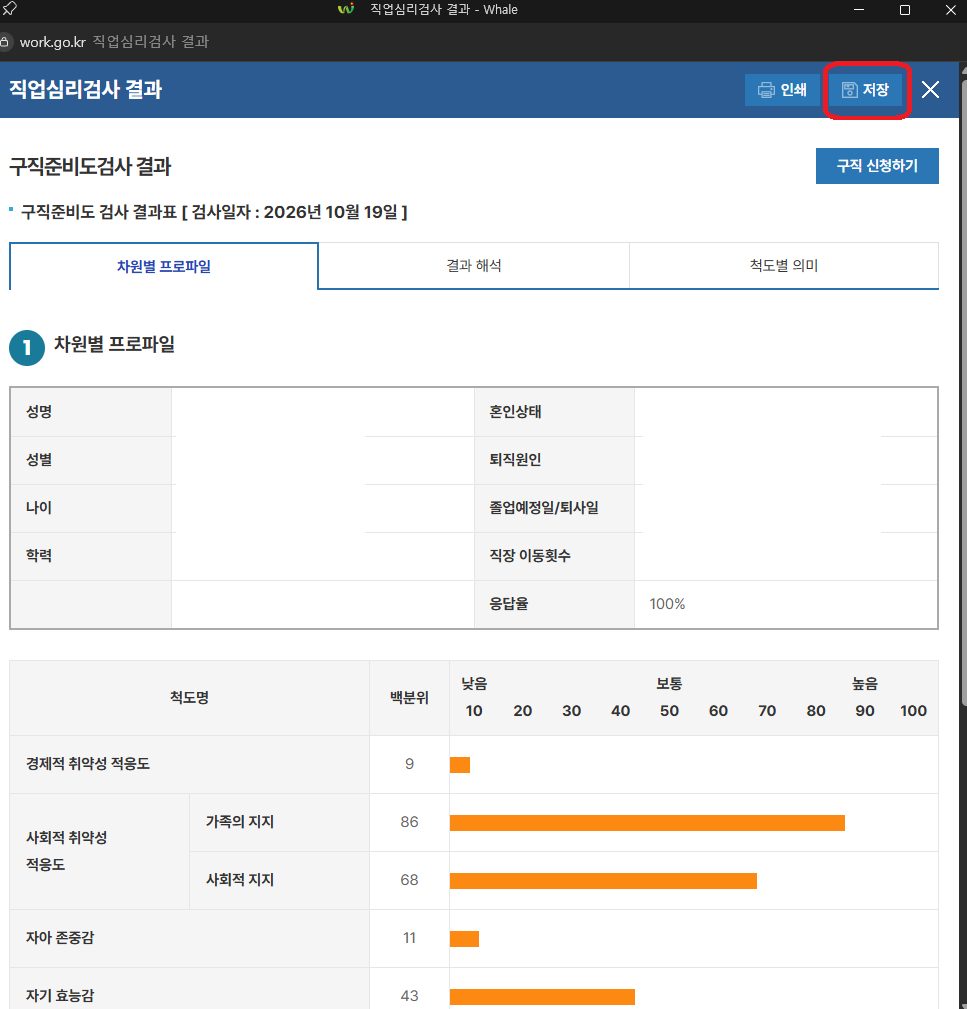
TIP응답률이 100%인지 확인하세요. 결과 창이 안 열리면 브라우저 팝업 차단을 해제하세요.
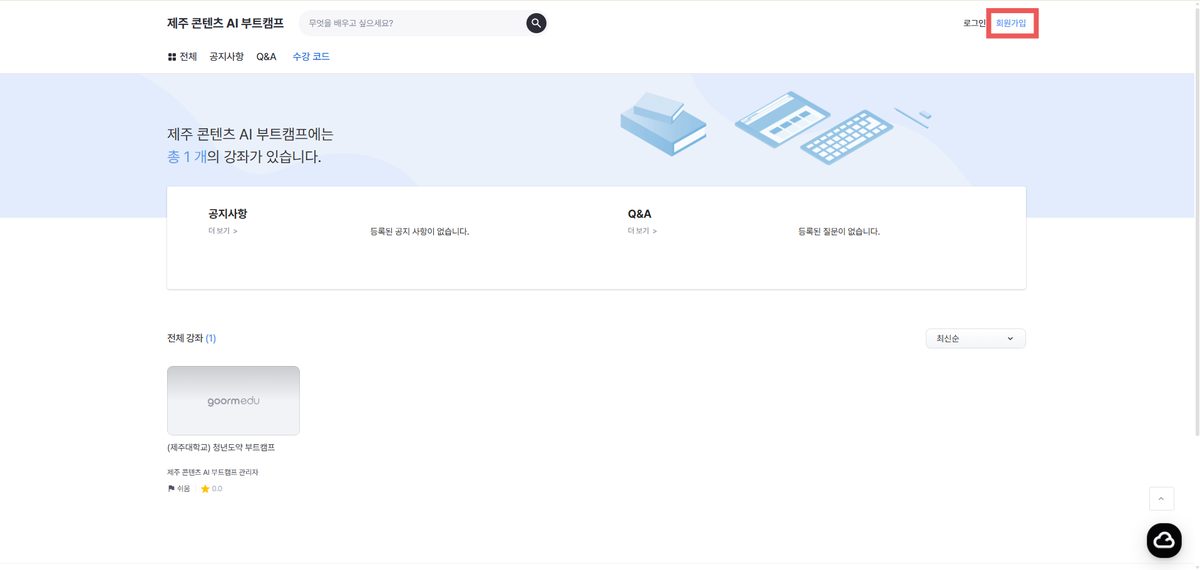
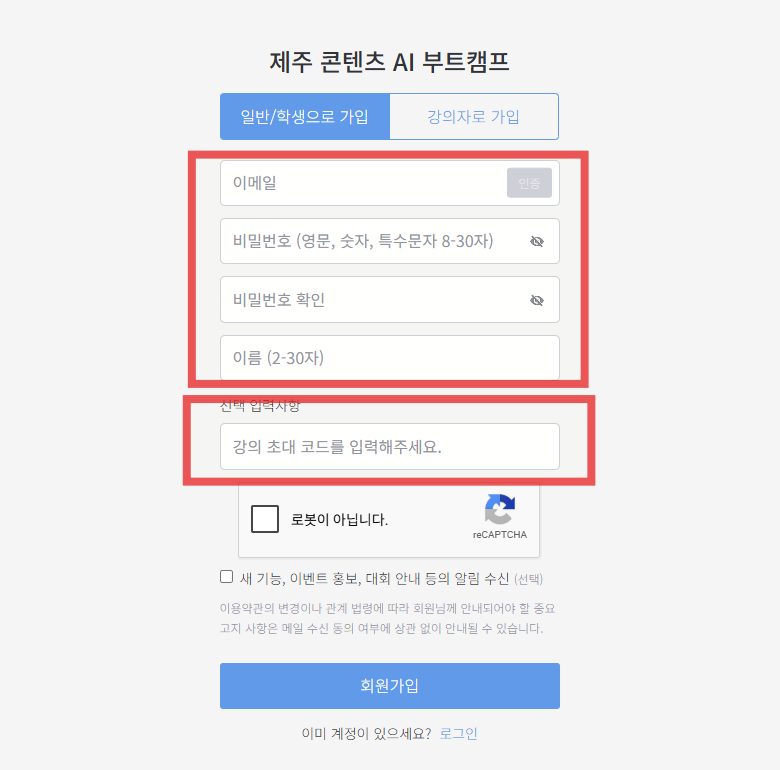
꼭 확인이메일은 실제 사용하는 주소로 입력하세요. 이메일 인증이 필요해요.
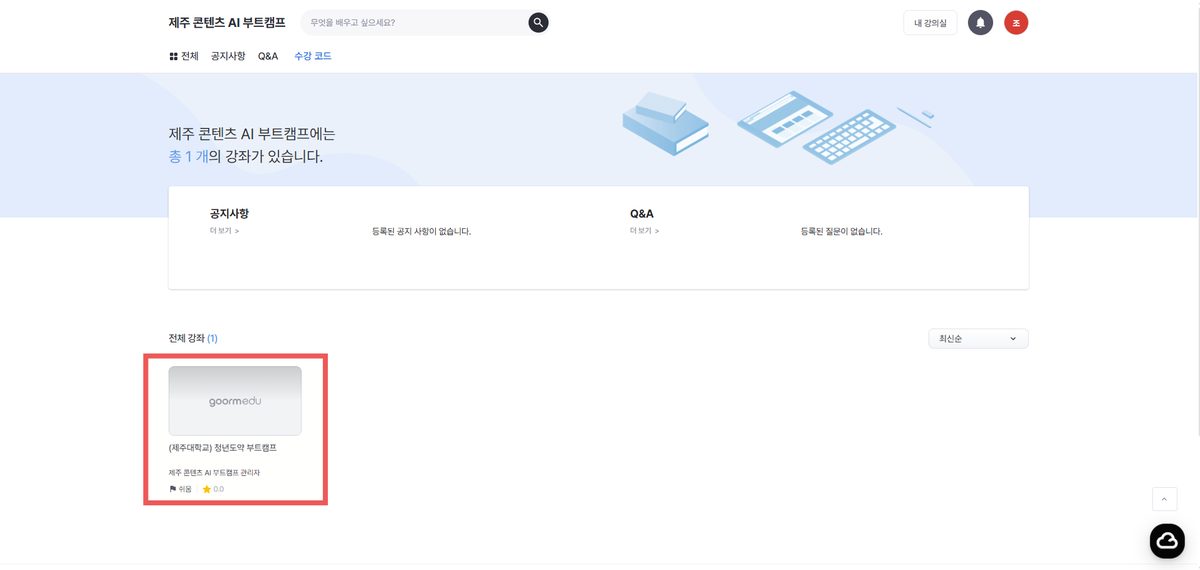
TIP강좌가 보이지 않으면 수강코드 입력이 빠졌을 수 있어요. %ASKTIP%으로 문의해 주세요.
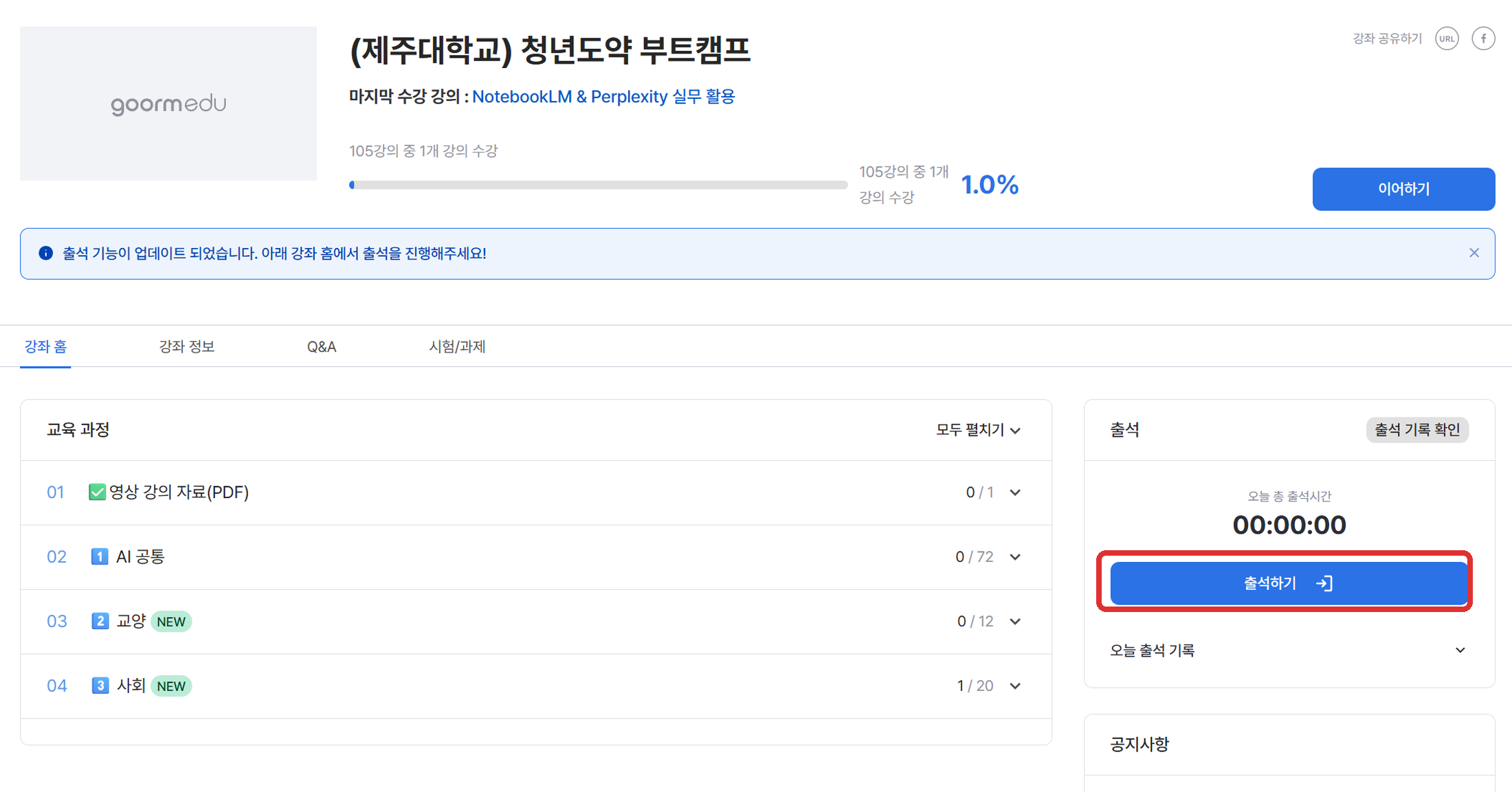
필수[출석하기]를 누르지 않으면 출석 시간이 기록되지 않아 수료 기준(온라인 60시간 100%)에 반영되지 않아요.
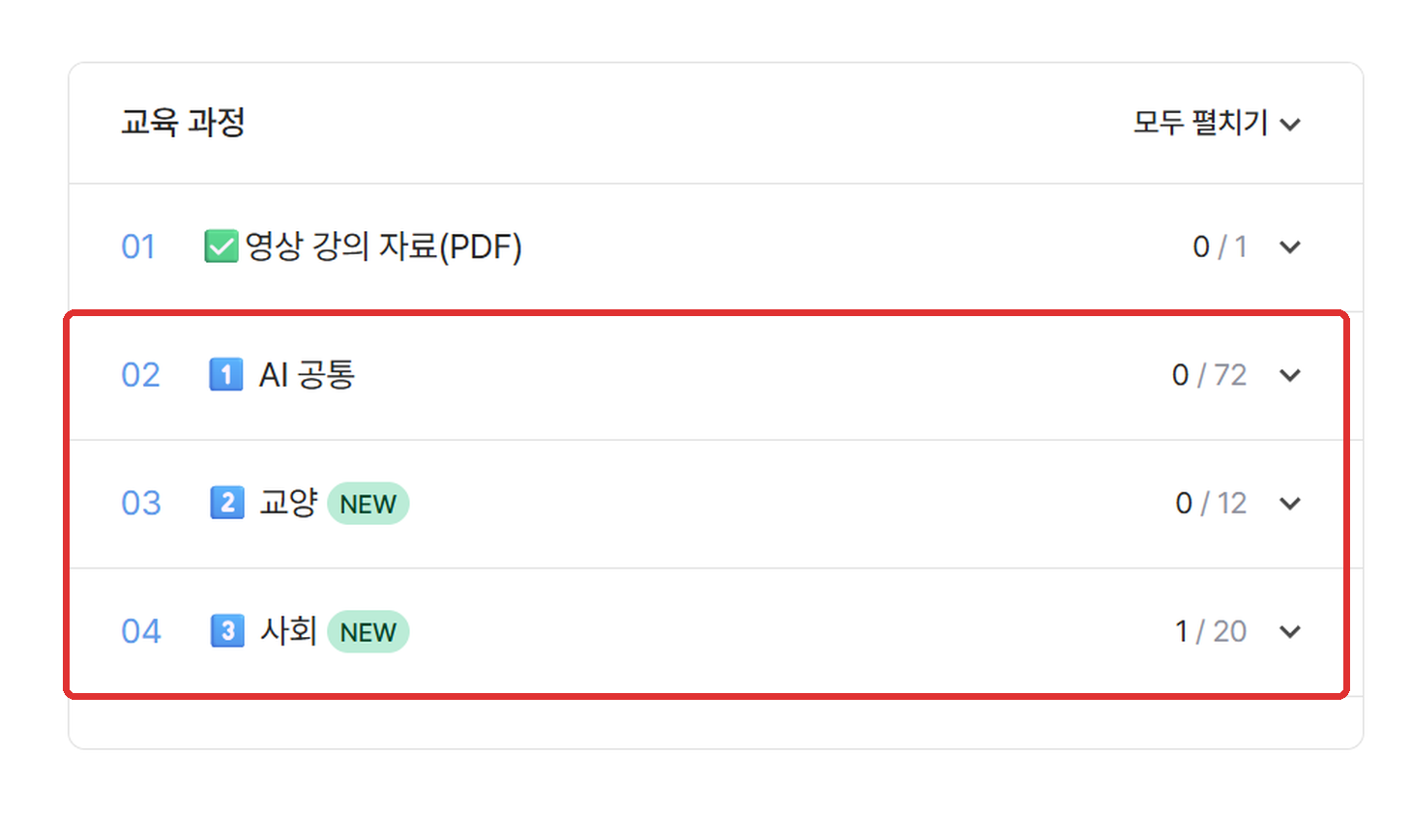
추가 오픈 예정교육 과정은 추후 더 오픈될 예정이에요. 새 과정이 열리면 따로 안내드릴게요.
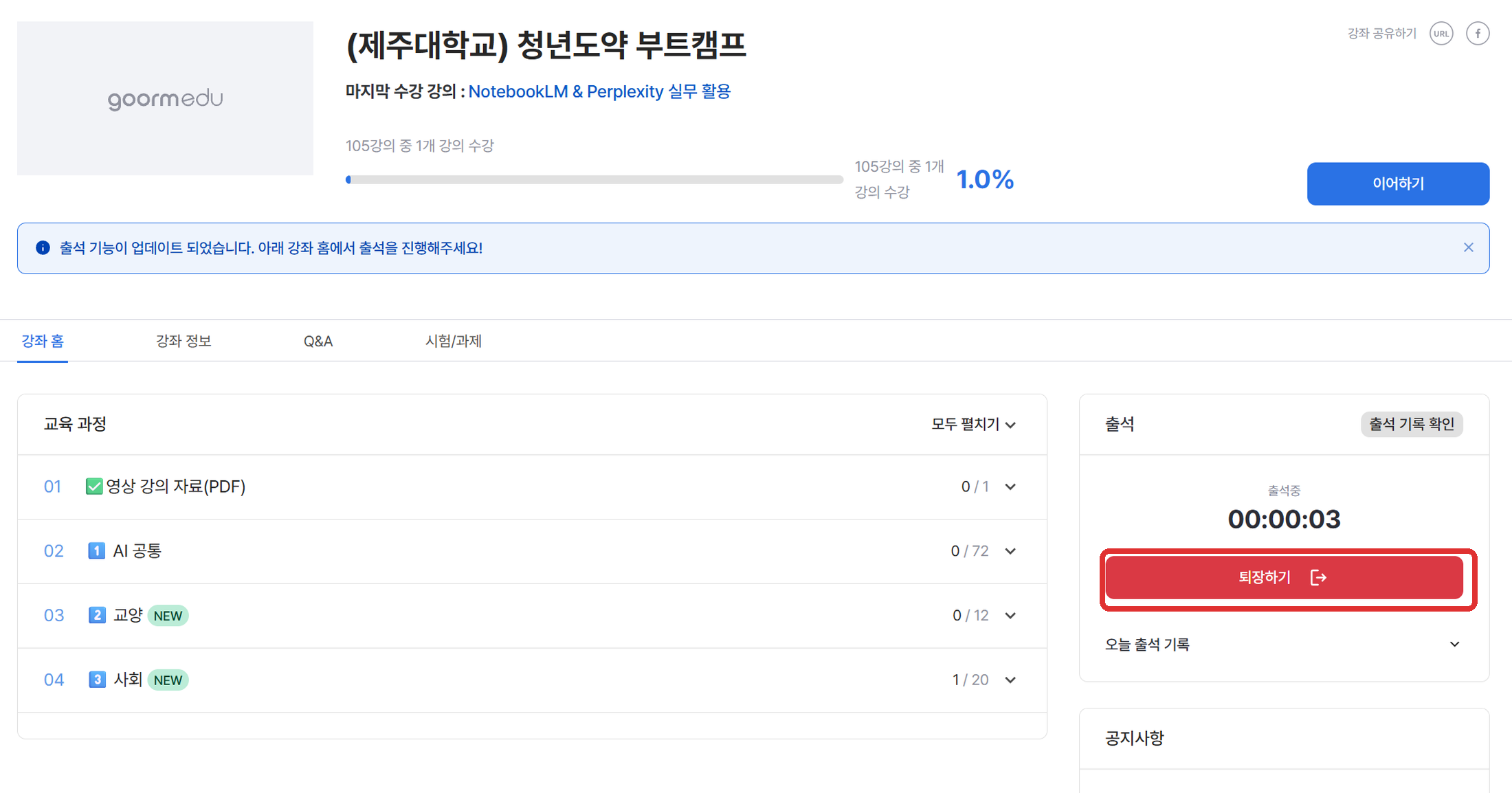
필수[퇴장하기]를 누르지 않고 창을 닫으면 출석 시간이 제대로 기록되지 않아요.